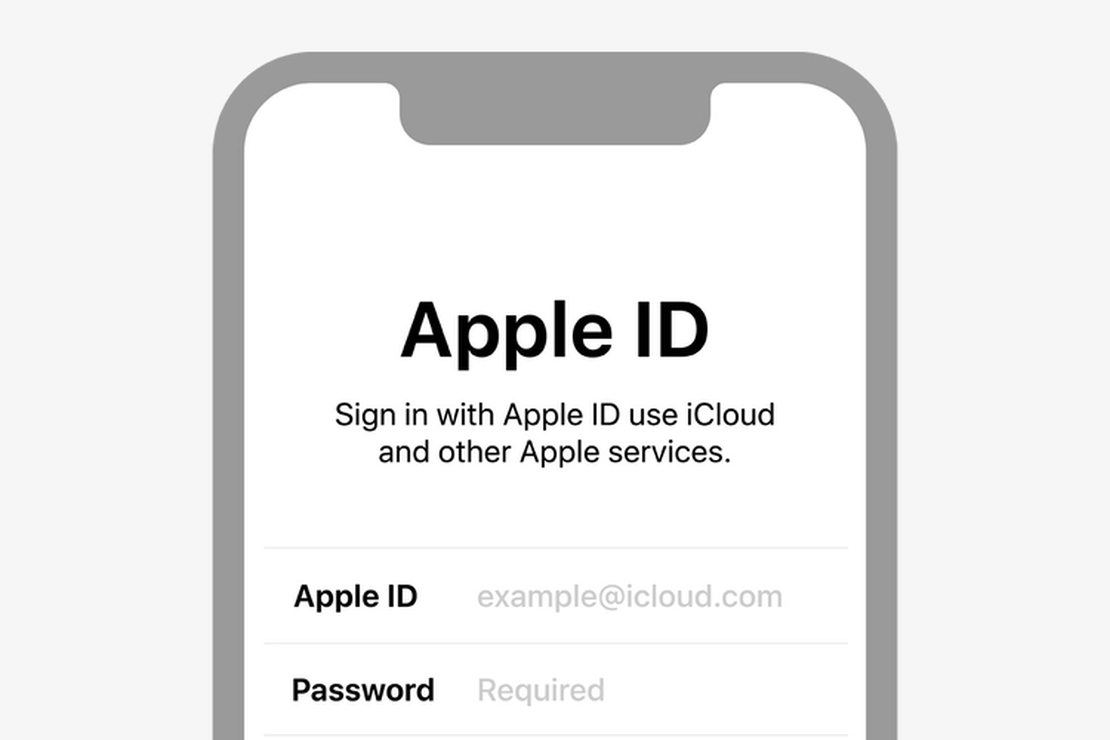
AppleID 美國帳號快速註冊
前提要求:
以下操作都在iPhone、iPad上
有一個新信箱帳號(沒有綁定apple id),隨便什麼信箱都行,如果沒有可以去網易163註冊一個,或者其他信箱都可以,這裡就不詳細講解了。
Yahoo信箱註冊:Yahoo Mail ⇱
Tip
✅ 保姆級教學,根據圖操作,必定成功。
第一步:
準備好信箱帳號以後,無需電腦,iPhone app -safari 瀏覽器手機直接進入以下網址(圖1)
蘋果帳號管理頁:appleid.apple.com ⇱
第二步:
進入網站後選擇
創建你的 Apple ID(圖1) 進入界面後正常填寫你的所有資料,- 信箱
- 設置密碼
- 公告資訊 建議全部取消勾選,確認
繼續
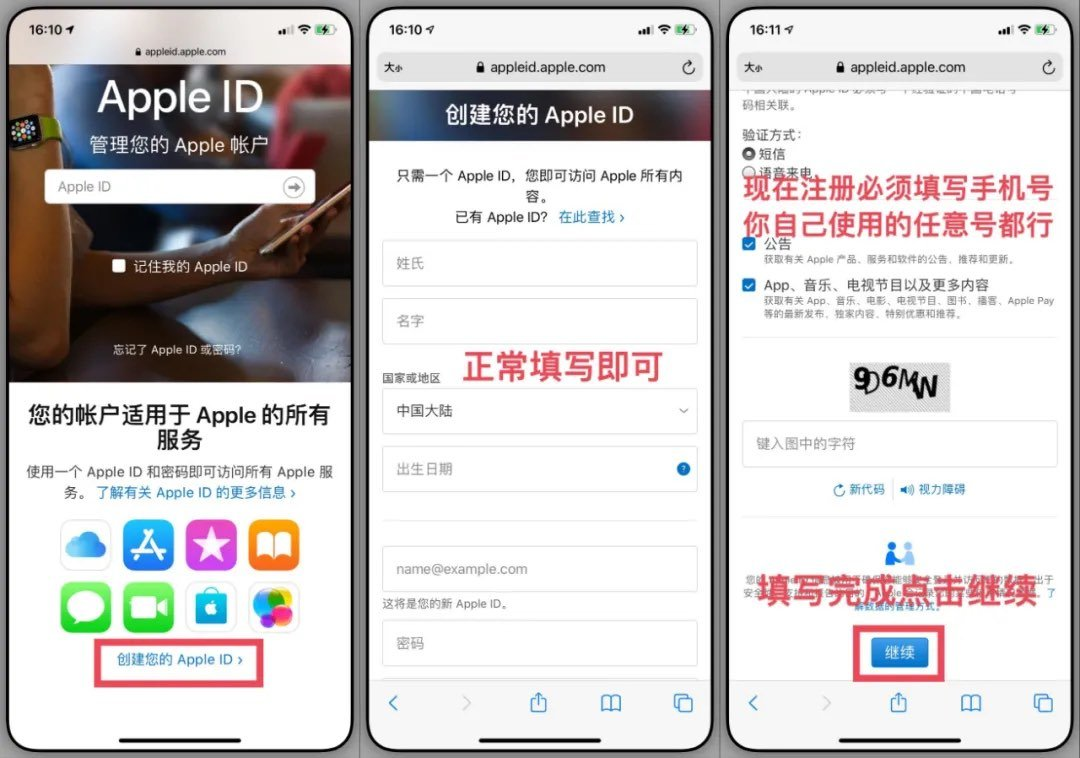
圖1
第三步:
驗證電子郵件 和 驗證電話 (圖2)
確認好資料以後會發送一個驗證碼到你的信箱,打開你註冊的信箱即可看到,填寫驗證碼進入下一步
手機驗證,填寫你自己的手機號碼(無限制,可使用中國大陸手機)即可,這時候會提示手機驗證碼,按收到的手機號碼填寫即可,填寫完成點擊下一步。
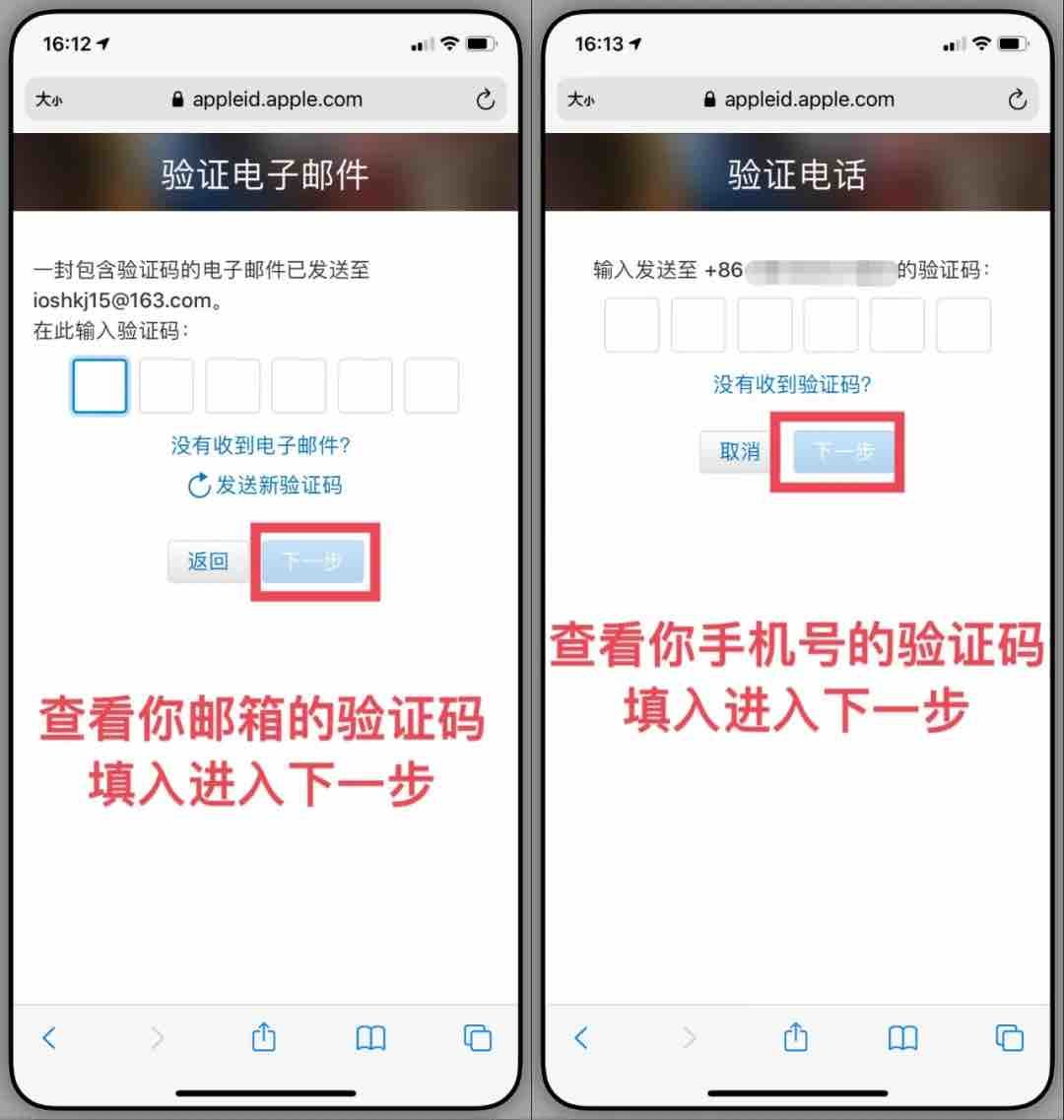
(圖2)
Note
溫馨提示:現在新註冊ID自動開啟雙重認證,無法關閉!
第四步:
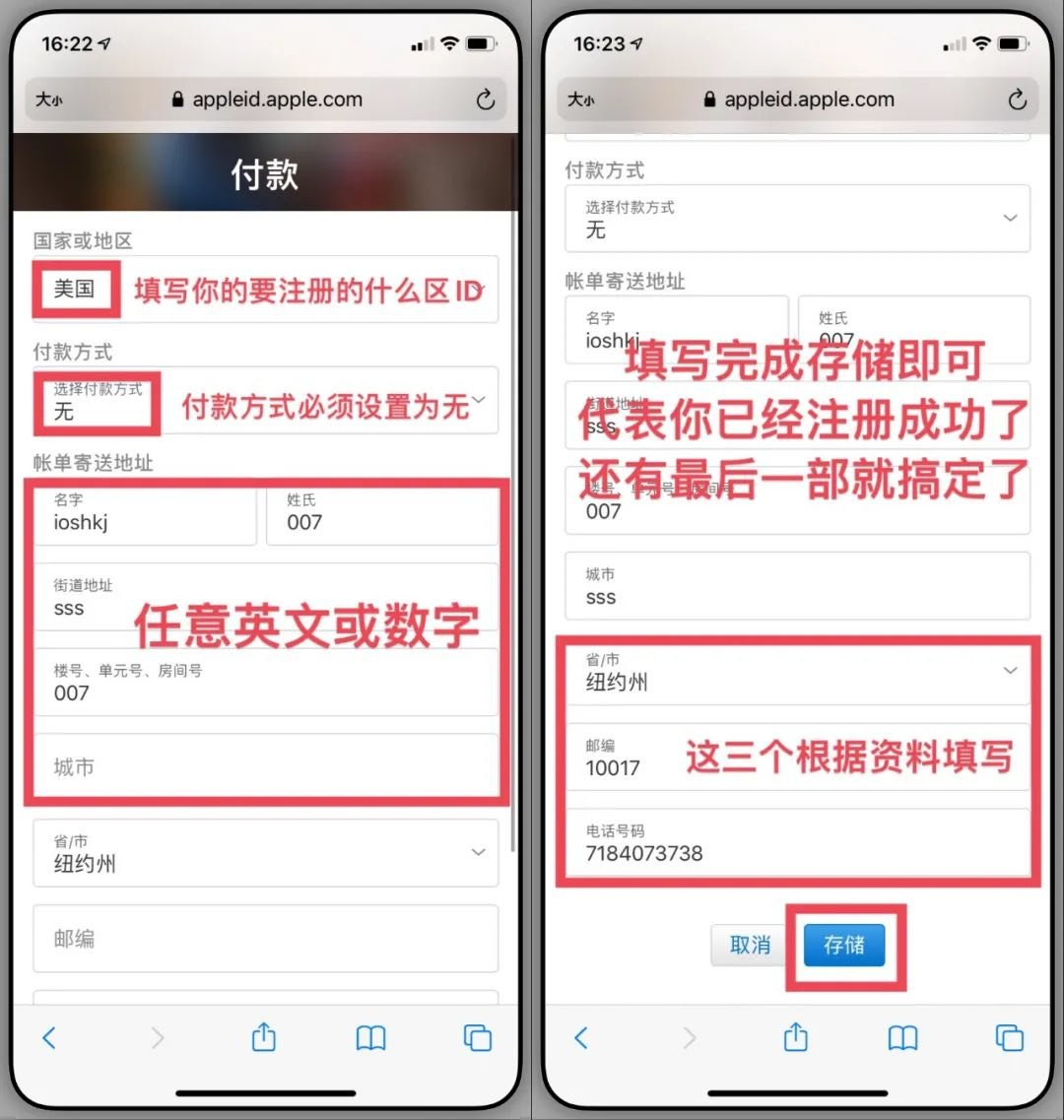
此刻進入界面選擇 付款和送貨(圖3),選擇點擊 添加付款方式,進入界面填寫資料,
付款方式欄目選擇為無即可(圖4)
填寫美國地址(圖4),以美區為例,填寫如圖中資料即可,街道任意填寫英文,樓號隨意,城市隨意英文,除了框選擇資料,其他任意英文即可,不要輸入中文!!,到這裡你已經擁有了一個美區帳戶,只是還沒驗證而已,接著進入下一步。
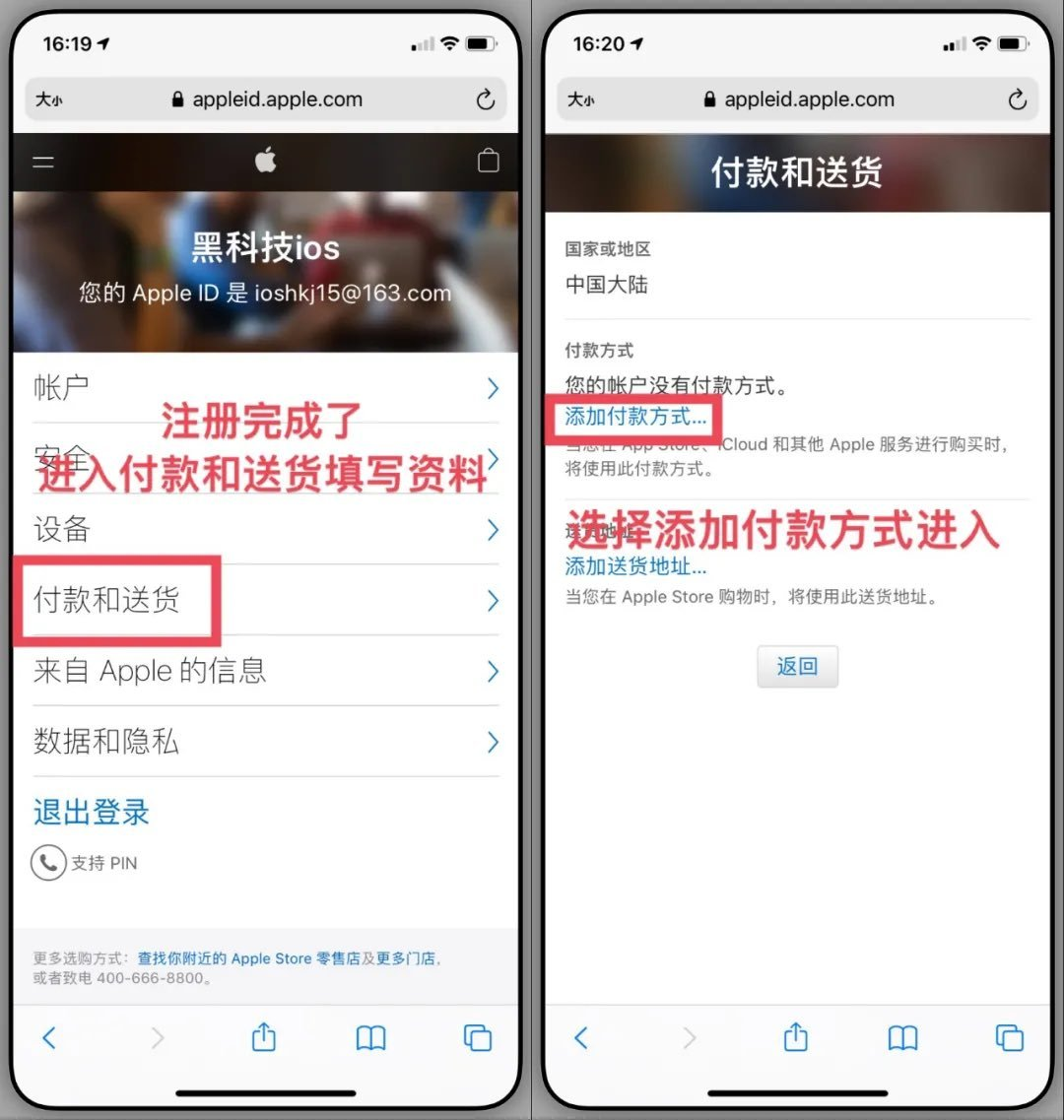
(圖3)
(圖4)
第五步:
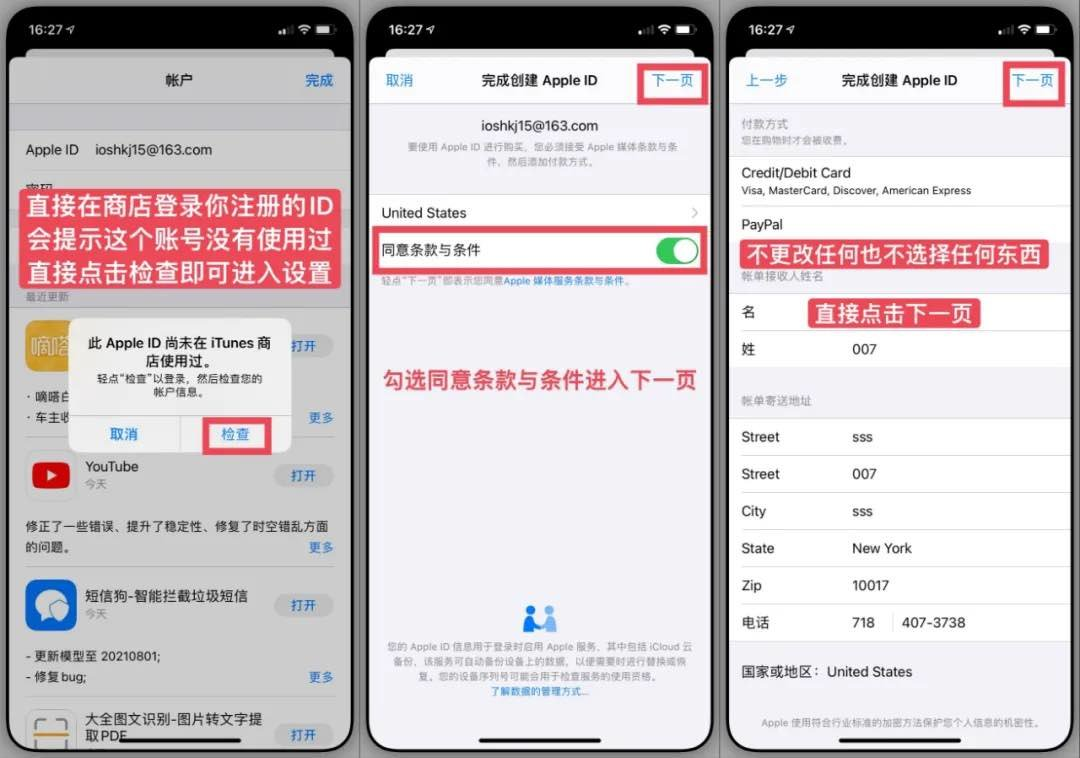
- 現在ID已經創建完畢,商店檢查最後一步,登入你的帳號進入商店
- 這時候會直接跳出視窗提示 此Apple ID尚未在 iTunes商店店使用過。
- 直接點擊 檢查 即可。
- 可能部分用戶會出現英文,但是原理一樣。稍等片刻,進入界面後勾選內容 同意條款與條件,然後直接點擊右上角 下一頁 付款資訊資料界面,進入界面後什麼都不要去選擇,也不要更改任何內容,直接點擊右上角 下一頁 即可,就這樣簡單,恭喜你創建外區Apple ID完成了,現在可以下載任何你需要的軟體和遊戲。
(圖5)
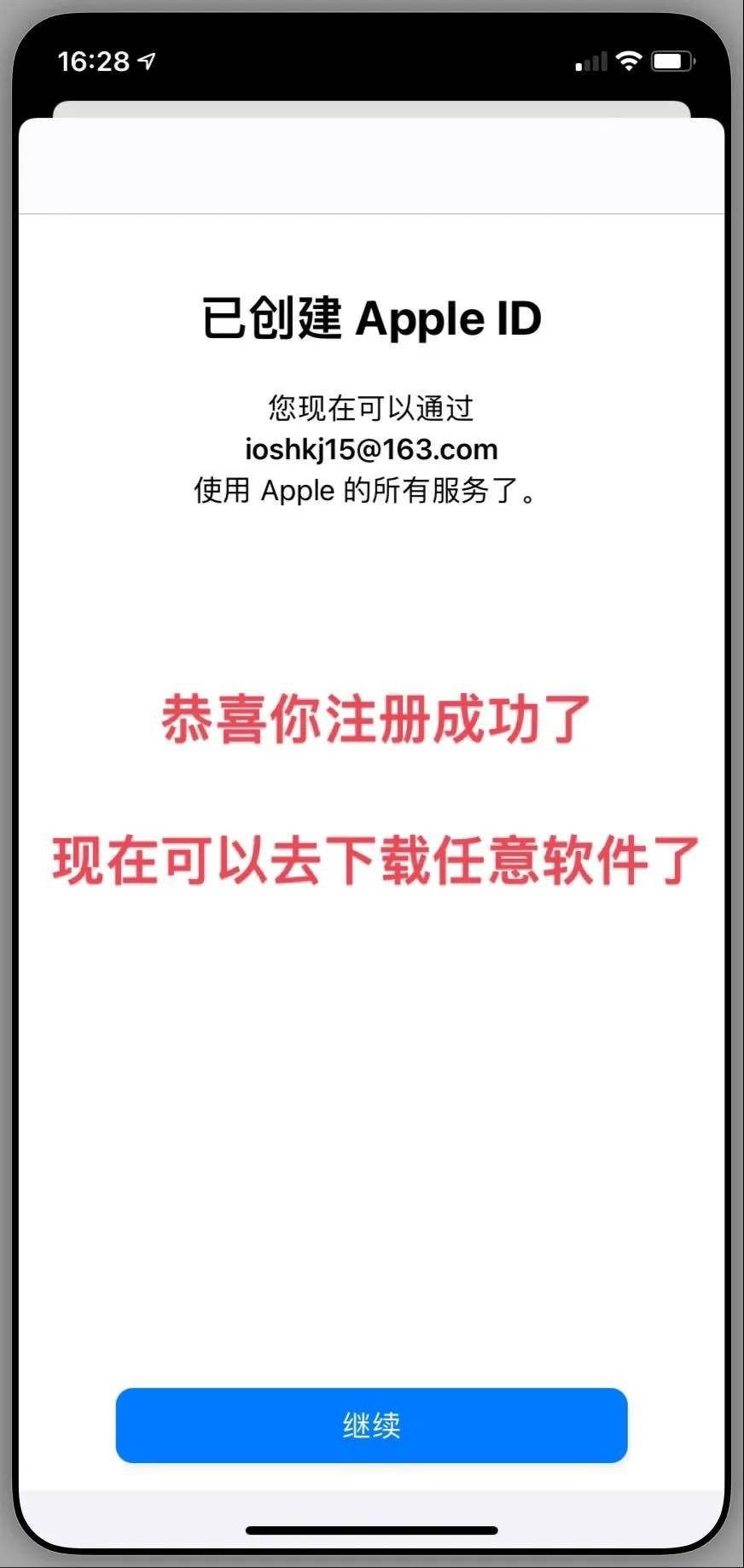
完成!現在你已經創建成功了 (圖6)
(圖6)
Q&A
Q:註冊成功後如何購買付費APP?
A: 你註冊的美區apple id 是可以下載各種免費APP,由於是美國帳號。 如要購買付費APP,需使用的是美區的信用卡綁定和支付。
Q: 如果沒有美區信用卡我要支付?怎麼辦?
A: 直接在ebay 買 Giftcard / 禮品卡,儲值資金到app store 使用即可。
Q: 我可以創建其它國家或地區嗎?比方香港,日本?A: 可以的,以上以美區為例,所以上面的資料可以直接調用,當然你也可能需要其他區域的帳戶,在網路上 google 找一下身份生成器,可以試試看,比方,你想註冊港區帳戶,隨便查一下郵遞區號區號什麼的,很簡單,如果你還不會註冊,那你只能自己想辦法了。
~ END ~
🍭