Clash for 桌面版(Windows/Mac/Linux) 配置網路
Clash是誰?
Clash for Windows 是運行在桌面端上的一圖形化 Clash 分支。Clash 是一個基於規則的跨平台代理軟體核心程序。支持SS/V2ray/Trojan協議 。
本教學為桌面端教學 Windows,Mac,Linux 統一教學,由於操作方法一致。界面為參考為MacOS
此用戶端完全支持我們的產品,並有持續更新。
近期 0.9.16 和 0.9.19以上有配置問題,造成所有節點
timeout。請查看下方修復教學章節。⚠️ 注意:安裝好 clash 後一定要重啟電腦。可能不然無法訂閱和使用
下載軟體
Clash For Windows為開源軟體
在 NextNet網路硬碟 或 Github 裡找到最新版本下載,可根據您設備處理器架構來下載 以下為各版本解釋說明
版本命名(看加粗部份) 說明 Clash.for.Windows.Setup.0.xx.xx.arm64.exe ARM處理器 Windows操作系統 Clash.for.Windows.Setup.0.xx.xx.exe 64位處理器 Windows操作系統(常用) Clash.for.Windows.Setup.0.xx.xx.ia32.exe 32位處理器 Windows操作系統(淘汰) Clash.for.Windows-0.xx.xx.dmg 蘋果 MacOS 系統 (通用) Clash.for.Windows-0.xx.xx-arm64.dmg 蘋果 MacOS 系統 (M1 ARM處理) Clash.for.Windows-0.xx.xx-x64-linux.tar.gz Linux 64位桌面系統
✅ 此用戶端完全支持我們的產品,並有持續更新。
NextNet 網路硬碟下載 clash (請選擇相關系統平台 📂 for Windows/Mac/Linux後 ➠ 📂 clash下載)
GitHub 最新版下載 (選擇最新版本)
PS:有部份用戶使用Clash 配置訂閱後,開啟代理不能上網。請重啟Clash軟體。親測有效。
方法一: 獲取訂閱地址並自動配置(四步走)
第一步:獲取訂閱
電腦桌面端瀏覽器輸入 https://go.nextnet.one (圖A0),選擇 訂閱 ➔ 我的訂閱 ,找到“一鍵訂閱”按扭,點擊『導入到 ClashX 』,自動彈出 Clash for Windows 桌面版 app ,自動導入成功(圖A1),連接運行(圖A2)。選擇『配置』,最後選擇自己合理的節點(圖A3),就像這樣就完成了。

訂閱導入到 Clash for Windows(圖A0)
⚠️ 重要提示:
所有的訂閱地址和您的密碼一樣重要,請勿洩漏給他人,否則可能遭到帳戶封禁。
第二步 檢查自動是否導入成功

成功導入到 Clash for Windows(圖A1)
第三步 選擇合適節點

選擇節點 Clash for Windows(圖A2)
第四步 開啟系統代理,加速服務開啟成功。(必選,不然不能用)

開啟代理加速服務 Clash for Windows(圖A3)
~ END ~
🎉
方法二:手動配置連接
由於系統或瀏覽器安全和相容性問題,可能會不能喚起APP,這樣不能完成自動配置,出現這樣的情況我們需要手動來配置。
- 電腦桌面端瀏覽器輸入瀏覽器輸入 https://go.nextnet.one ,選擇 訂閱 ➔ 我的訂閱 ,找到“一鍵訂閱”按扭,點擊『複製訂閱地址』。圖4
圖4 瀏覽器輸入 『https://go.nextnet.one』,複製訂閱
⚠️ 重要提示:
所有的訂閱地址和您的密碼一樣重要,請勿洩漏給他人,否則可能遭到帳戶封禁。
打開Clash For Windows 應用,在應用側邊欄選擇「Profile / 配置」如圖5,將剛剛複製的訂閱地址黏貼到URL欄。點擊下載 「Down / 下載」 :
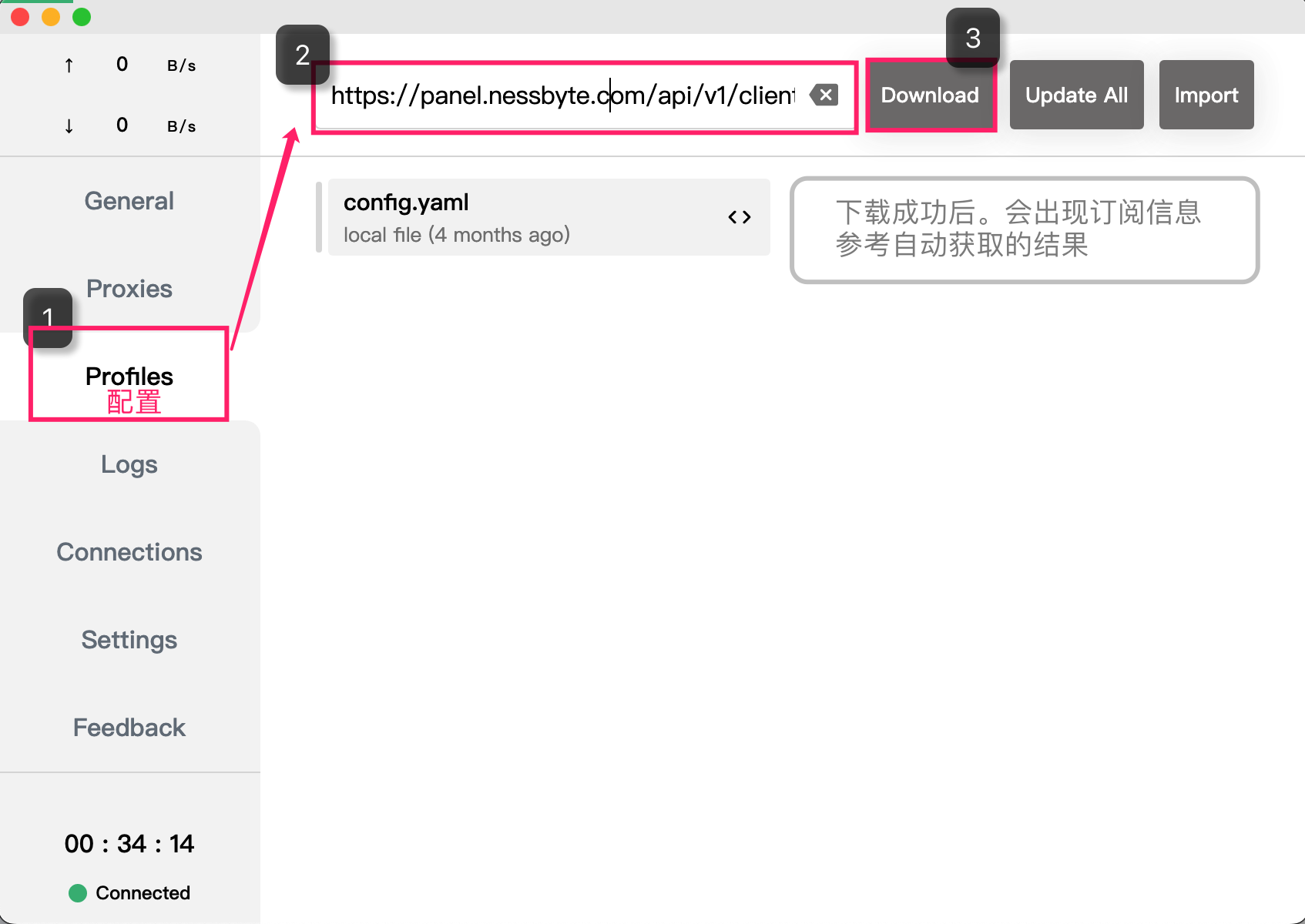
圖5 黏貼訂閱地址如出現 Success 代表成功,應用獲取到了NextNet訂閱地址中伺服器節點數據。如圖6,
如下載失敗,請重試Download,如果非網路問題,請檢查複製的訂閱地址是否正確。

圖6:訂閱成功
- 訂閱成功後,請選擇『節點』和『開啟系統代理』,如方法一(圖2 圖3)操作相同。
~ END ~
🎉
Timeout BUG 解決辦法-1 / Clash 19.x 任何版本:
原因:Clash 配置中內建自帶DNS功能,但這個功能在某些時候會自己會斷,導致基本功能未實現。
比方在某個時期,節點伺服器能更新或者更新訂閱時候就直接超時了,其它時候好好。其它用戶端都是正常的。主要是這個原因在做怪。感覺這個自帶DNS有一點多餘。造成用戶困擾。
最簡單的辦法就是關掉他。
在應用側邊欄選擇「Profile / 配置」,選擇NextNet的訂閱,右選擇 如圖7 「< >」 或者右鍵滑鼠出現。

圖7:編輯配置
⚠️ 找到代碼中關鍵字 dns:,將 enable: ture (第8行),並保存 ,如圖8
dns:
    enable: false

圖8:修改配置
注意,本實例為MAC系統,自帶代碼編輯器
Windows 7等高版本默認打開可能會格式錯亂,千萬不要在錯亂格式中修改,請安裝 文本編輯器Notepad++ ⏬ 下載
Timeout BUG 解決辦法-2 Clash 19.5及以上:
如果上方法還不能使用,請繼續修改為clash老核心方法
對於19.5及以上版本,更新後,部分或者全部節點超時,請按照以下操作即可解決,測試有效。或者替換clash老核心。
Windows+mac:
- 對於0.19.4及以下用戶,無需更改
- 對於0.19.5及以上用戶,請點擊Settings-Profiles-Parsers-Edit(設置-配置-預處理配置-編輯),刪除默認的 parsers: #array ,並黏貼以下內容
⚠️ 重要!然後 重新更新訂閱(注意,parsers內容僅在更新訂閱時生效,一定要更新一次訂閱)
parsers:
  - reg: '^.*$'
    code: |
      module.exports.parse = async (raw, { axios, yaml, notify, console }, { name, url, interval, selected }) => {
        const obj = yaml.parse(raw)
        obj.proxies.forEach( v => {
            if (v.network === 'ws' && !v['ws-opts'] && v['ws-path'] && !v['ws-headers']) {
              const opts = {}
              opts.path = v['ws-path']
              v['ws-opts'] = opts
              delete v['ws-path']
            }
            if (v.network === 'ws' && !v['ws-opts'] && v['ws-path'] && v['ws-headers']) {
              const opts = {}
              opts.path = v['ws-path']
              opts.headers = v['ws-headers']
              v['ws-opts'] = opts
              delete v['ws-path']
              delete v['ws-headers']
            }
        })
        return yaml.stringify(obj)
      }