Clash for Android TV(安卓電子盒子) 配置網路看奈飛和串流媒體
圖形化移動平台 Clash 分支。與安卓手機行動端與TV電視盒子通用,裝在不同平台上圖形化顯示不同,但安裝包是同一個,支持SS/V2ray/Trojan協議 。
SETUP 1.安裝軟體
Clash For Android (cfa)為開源軟體
- 在 NextNet網路硬碟 或 Github 裡找到最新版本下載,可根據您設備處理器架構來下載 如不會選擇,下載通用程序「cfa-x.x.x-premium-universal-release.apk(通用版) 和 cfa-x.x.x-foss-universal-release.apk(加強版)」,建議都下載,會有一些電視盒子不相容。
✅ 此用戶端完全支持我們的產品,並有持續更新。
另外有部份用戶反映不clash不相容,我們找到可替代同類型軟體,Surfboard ,方法一樣。在 **NextBit 網路硬碟 ** 有下載。
位置: 📂 for Android ➠ 📂 Surfboard
NextBit 網路硬碟下載 cfa 位置: 📂 for Android ➠ 📂 cfa
下載電視盒子工具 APK (工具合集)位置: 📂 for Android ➠ 📂 Android_TV
GitHub 最新版下載 (選擇最新版本)
SETUP 2. 獲取訂閱地址
登錄 控制台 ,選擇 訂閱 ➔ 我的訂閱 ,找到“一鍵訂閱”按扭 ➔ 複製訂閱地址。

圖1 瀏覽器輸入 『https://go.nextnet.one』,複製訂閱
⚠️ 重要提示:
所有的訂閱地址和您的密碼一樣重要,請勿洩漏給他人,否則可能遭到帳戶封禁。
SETUP 3. 安卓電視盒子/android TV 設置Clash (五步走)
第一步,安裝 APP File Commander Manager(電視端操作) , NessBit網路硬碟有提供
安裝方法,將 File Commander Manager APK 文件複製到隨身碟。將隨身碟插入電子盒子,默認彈出類似於下圖界面。選擇APK文件進行安裝。

隨身碟APK包安裝
第二步,遙控器選擇並打開 File Commander Manager (電視端操作),選擇『電腦文件傳輸』

選擇電腦文件傳輸

出現IP位址
第三步,使用電腦瀏覽器(電腦端操作)。訪問顯示的 IP位址 [注意,根據個人電視的顯示的IP位址輸入] ,如下圖。在內部儲存,創建一件文件夾APK , 方便以後使用。
將剛剛下載的 cfa-x.x.x-premium-universal-release.apk 和 cfa-x.x.x-foss-universal-release.apk 上傳到此目錄,如下圖。

APK上傳到此新建的目錄

APK上傳到此新建的目錄

上傳成功
第四步,回到安卓電視盒子(電視端操作),再次打開 File Commander Manager ,選擇『內部儲存』-『apk』目錄,如下圖
進入apk目錄,開始安裝剛剛上傳的任何一個clash app 如果能安裝那就是支持的。如果不行就去github 去下載一些其它的版本安裝,如果不行就證明電視盒子不支持。

進入有apk安裝包的文件目錄

遙控器選擇APK包安裝
安裝成功後顯示如下:


安裝成功
第五步,打開安卓盒子的Clash(電視端操作),開始配置NextNet,點擊『配置』如下圖
PS: 由於有大量的輸入,也可以用遙控器一個一個選字輸入,或者藍牙配對鍵盤輸入,或者直接使用『小盒精靈』使用手機輸入。NextNet 網路硬碟有提供下載。具體使用非常簡單,安裝成功和軟體指導一步一步操作就能成功。我們回到Clash TV 配置方法。

添加訂閱
添加配置,右邊+,選擇URL , 如下圖輸入相關的設置,輸入完成後,點右上角保存

選擇+

URL 導入訂閱
輸入配置,然後右邊選擇保存

將內容輸入,建議使用『小盒精靈』使用手機輸入,可以拷貝

選中剛剛保存的配置,返回首頁

點擊啟動,運行成功
運行成功後,選擇『代理』開始選擇自己合理的節點

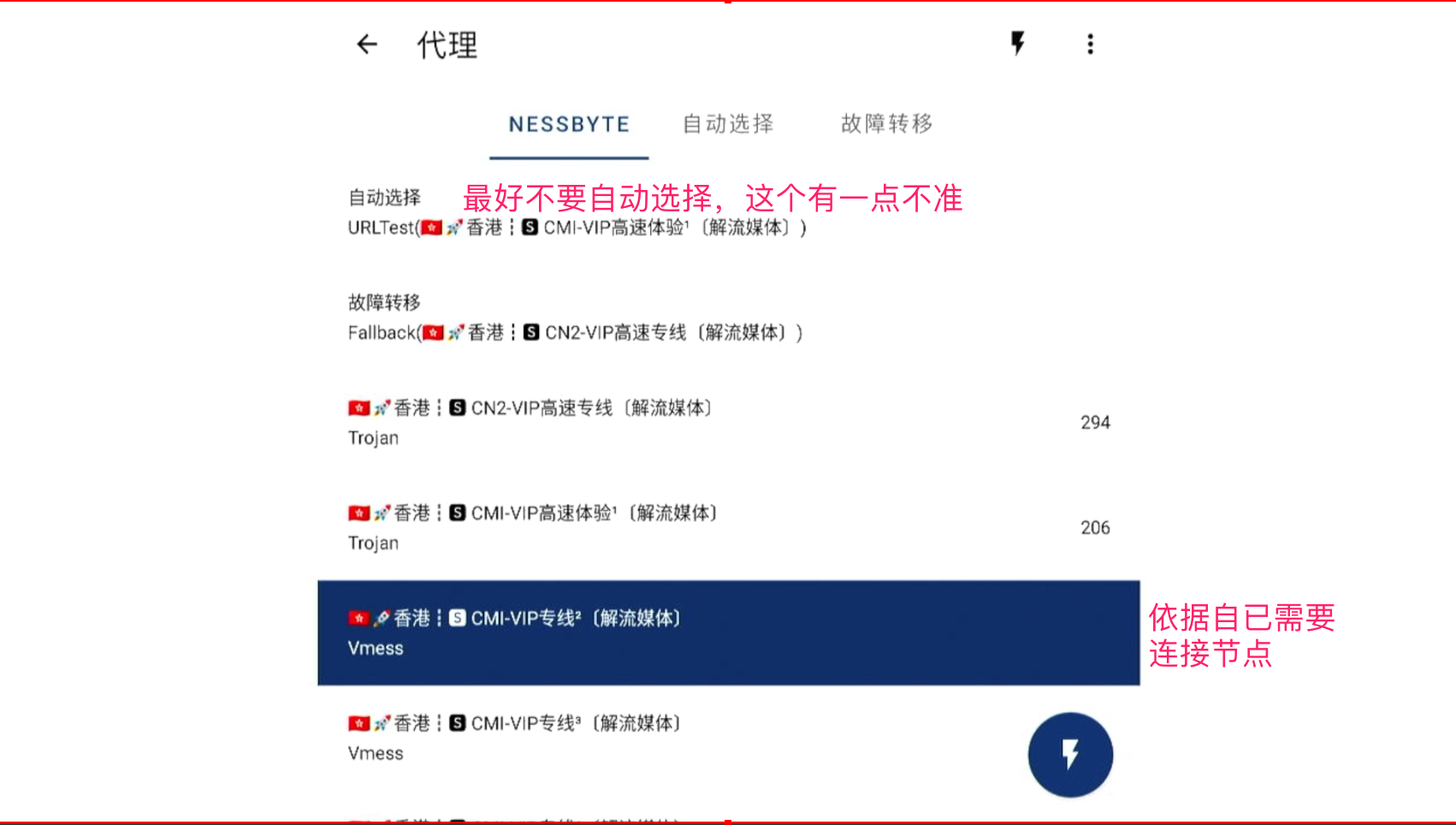
選擇合理的節點配置成功
針對於電視盒子,我們推薦使用NextNet的串流媒體線路專用套餐,專人獨享頻寬和IP,4K影片,隨時解鎖串流媒體,不與別人搶資源。
~ END ~
🍇